Cara Memasangkan Google Adsense ke dalam Posting

cara memasangkan google adsense ke dalam posting
Untuk meningkatkan CTR (Click Through Rate) Iklan Google Adsense, kita harus selalu berusaha untuk menampilkan Iklan Google Adsense agar mudah dilihat oleh Pengunjung blog kita. Jika blog kita berplatform Wordpress, banyak cara yang bisa kita lakukan. Misalnya kita dapat menggunakan Plugins, masukan kode Google Adsense langsung ke dalam Widget Sidebar ataupun masukkan kode Google Adsense ke dalam single.php dan index.php. Tetapi dengan cara yang disebutkan tadi tidak bisa memasukan Iklan Google Adsense ke dalam Posting (artikel) sesuai dengan selera lokasi kita inginkan.


Berikut ini saya ingin sharing mengenai cara untuk memasangkan Google Adsense dimana saja sesuai dengan selera kita di dalam Posting :

Membuat Shortcode

Pertama-tama kita perlu membuatkan Shortcode atau kode singkat di functions.php.
1. Masuk ke Dasboard Blog Wordpress kita
2. Ke [appearance]
3. Klik [Editor]


4. Di Menu Templete klik [functions.php]


5. Masukan kode berikut ini di baris paling terakhir kode functions.php
function adsenseads() {
    return '<div id="adsenseads">
Letakkan Kode Script Iklan Google Adsense anda disini
    </div>';
}
add_shortcode('IklanGA1', 'adsenseads');
Catatan :
Anda dapat merubah nama shortcode (yang berwarna hijau) dengan nama apa saja sesuai dengan keinginan anda.

 6. Klik [Update File]

Tampilkan Iklan Google Adsense dimana saja dalam Posting kita

Tampilkan Iklan Google Adsense anda dimana saja dalam Posting sesuai dengan selera anda dengan mengetikan kode berikut ini di area yang diinginkan.
[IklanGA1]

Berikut ini contoh lokasi yang dapat kita pasangkan iklan google adsense ke dalam posting blog kita.

Sekian sharing saya mengenai cara memasangkan Google Adsense ke dalam Posting sesuai dengan area yang diinginkan kita.

Semoga bermanfaat.....
Selamat Mencoba.....

Cara memasang peta google map di blog blogspot

Cara Memasang dan Menampilkan Peta Google Map di Website - Google Maps adalah salah satu aplikasi web yang disediakan oleh Google untuk menampilkan Peta di Desktop maupun Mobile. Aplikasi Web Google Maps ini sangat bermanfaat bagi webmaster atau blogger untuk menunjukan lokasi yang diinginkan kepada pengunjung Website atau Blognya. Lokasi yang ditunjukan bisa saja merupakan alamat Kantor, lokasi rekreasi, lokasi hotel ataupun lokasi pusat perbelanjaan. Cara untuk memasang dan menampilkan Peta Google Map ini ke website kita pun boleh dikatakan cukup mudah, hanya beberapa langkah yang harus kita kerjakan untuk menampilkannya.


Langkah-langkah Memasang dan Menampilkan Peta Google Map di Website / Blog

Berikut dibawah ini akan saya sharing langkah-langkah untuk memasang dan menampilkan Peta Google Map di Website dan Blog terutama untuk platform Blogspot dan Wordpress.

Langkah di Google Maps

  1. Ketikan alamat Google Maps ini di address bar browser anda : https://maps.google.com/
    Cara memasang google map di wordpress dan Blogspot
  2. Di Kotak Pencarian Google Maps, silakan ketikan lokasi yang diinginkan.
    Misalnya : Nagoya Hill Mall Batam
    Cara memasang google map di wordpress dan Blogspot
  3. Google Maps akan menampilkan lokasi yang kita inginkan tersebut.
  4. Klik gambar "Gear" yang terdapat di bawah kanan Google Maps.
  5. Akan muncul beberapa pilihan seperti :
    - Share and embeb map
    - My Places
    - Web History
    - Search Setting
  6. Pilih dan Klik [Share and embeb map]
    Cara memasang google map di wordpress dan Blogspot
  7. Google Maps akan memunculkan window yang menampilkan alamat link.
  8. Pilih dan Klik [embeb] pada window tersebut.
    Cara memasang google map di wordpress dan Blogspot
  9. Copy link yang ada didalam kotak.
    Cara memasang google map di wordpress dan Blogspot
  10. Kemudian Pastekan ke Blog atau Website anda. 

Langkah di Website atau Blog

Blogspot / Blogger
Berikut ini langkah-langkah untuk meletakan link yang kita Copy dari Google Maps ke Blogger / Blogspot.
  1. Masuk ke Dashboard Blogspot / Blogger anda
  2. Akses Posting atau artikel yang akan anda tampilkan Peta Google Maps
  3. Klik [HTML] untuk memasukan kode link yang telah di copy dari Google Maps.
    Catatan: Kode tersebut tidak dapat dimasukkan ke Text Editor Compose.
  4. Pilih lokasi peletakan yang sesuai dengan keinginan anda
  5. Paste-kan "link" tersebut.
  6. Anda dapat lihat kembali atau review hasilnya dengan klik [Compose] atau [Preview].
Wordpress
Berikut ini langkah-langkah untuk meletakan link yang kita copy dari Google Maps ke Wordpress.
  1. Masuk atau login ke Dashboard Wordpress anda
  2. Akses Posting atau artikel yang akan anda tampilkan Peta Google Maps
  3. Klik [Text] untuk memasukan kode link yang telah di copy dari Google Maps tadi.
    Catatan: Kode tersebut tidak dapat dimasukan ke Text Editor Visual.
  4. Pilih lokasi yang tepat untuk meletakan Peta Google Maps dalam artikel anda
  5. Paste-kan "link" tersebut
  6. Anda dapat review kembali hasilnya dengan klik [Preview]
Sekian cara untuk memasang dan menampilkan Peta Google Maps di Website atau Blog anda baik yang berplatform Blogspot maupun Wordpress.
Semoga bermanfaat dan Selamat Mencobanya.

Tips Optimasi DOTA 2 Agar Bermain Lebih Nyaman


Siapa yang tidak kenal Steam? Sebuah layanan digital marketplace, Steam sendiri menjadi terkenal berkat penjualan game digital yang semakin mempermudah gamer untuk memperoleh game original. Di samping itu, banyaknya game “free to play” alias gratis semakin membuat marketplace ini menarik perhatian para gamer.
DOTA 2 adalah salah satu  game “free to play” yang sangat populer yang ada di Steam. Memang menjadi suatu kebanggaan tersendiri untuk DOTA 2 yang menempati peringkat pertama di Steam mengalahkan berbagai game lainnya, baik “free to play” maupun tidak. Strategi dan presisi adalah salah satu daya tarik bermain DOTA 2. Peningkatan visual serta Source Engine yang dimiliki oleh Valve untuk membuat game DOTA 2 memang berbeda jauh dengan DOTA yang terdapat pada Warcraft III.
DOTA 2 memiliki spesifikasi minimum requirement lebih tinggi daripada Warcraft III, sehingga banyak yang mengeluhkan lagging atau stutter saat bermain DOTA 2. Namun, ada beberapa hal yang ternyata bisa Anda lakukan untuk membuat game ini berjalan dengan lebih lancar. Berikut ini kami mempunyai beberapa tips yang dapat membantu Anda bermain DOTA 2 dengan lebih nyaman.

Hilangkan Intro

Pertama, saat pertama kali kita memulai DOTA 2, terlihat intro yang cukup memakan waktu, seorang “bapak berkepala botak dengan kran di atasnya” yang sama sekali tidak penting. Anda dapat menghilangkan intro tersebut dengan cara:
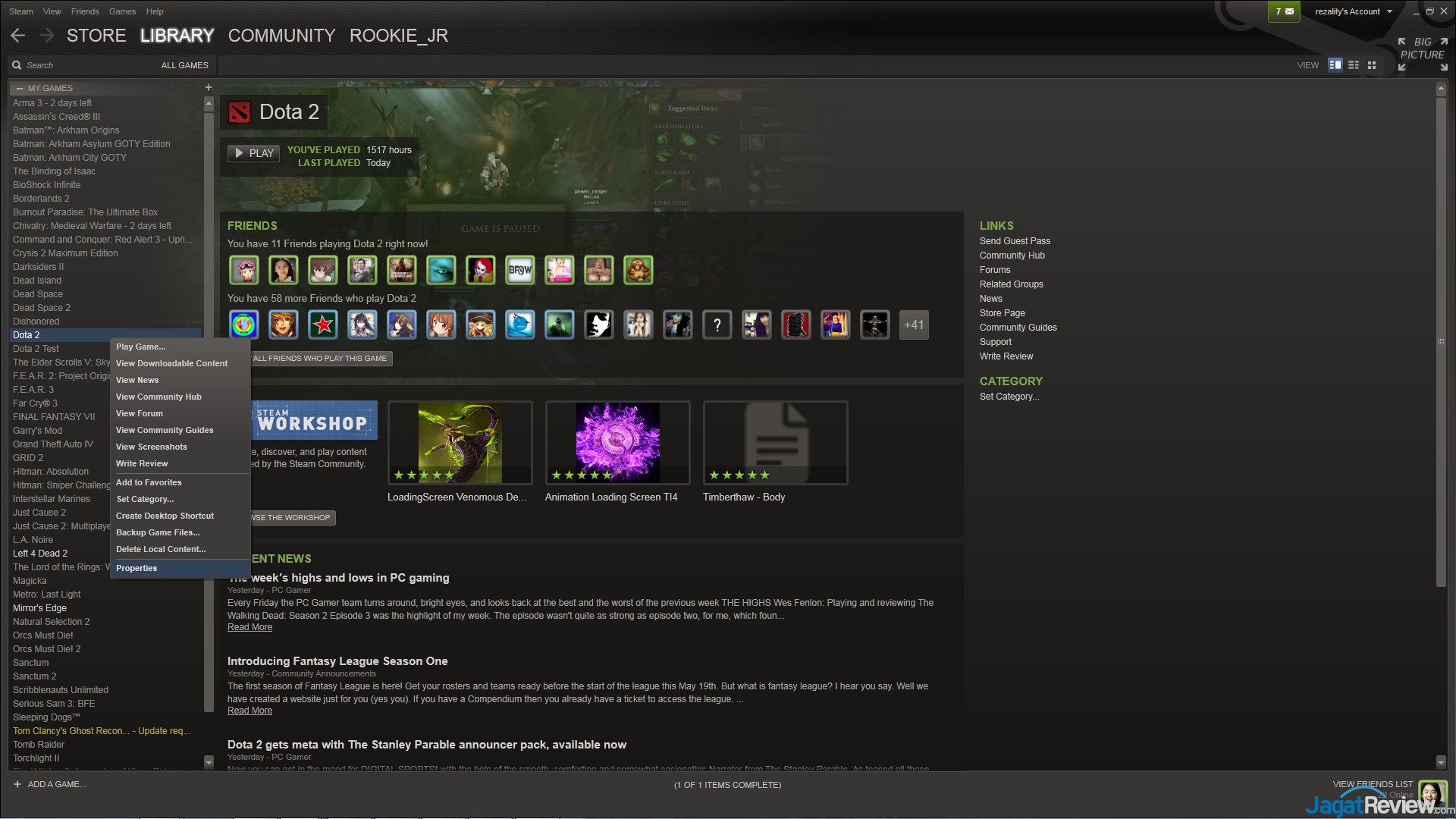
Pertama buka Steam, lalu klik Library. Setelah itu klik kanan pada DOTA 2 dan pilih properties seperti gambar dibawah.
Untitled
Klik kanan pada DOTA 2 lalu pilih properties
Setelah itu, pilih tab “General” dan klik Launch Options.
2
Launch Options yang ditandai dengan lingkaran warna merah
Setelah itu ketik “-novid” (tanpa tanda “”) pada “Launch Options”
3
-novid pada launch options
Jika sudah, Anda bisa mencoba untuk memulai game tanpa ada intro yang memakan waktu lagi :)

Ubah Prioritas Aplikasi

Tips kedua adalah merubah priority DOTA 2 menjadi “high”. Hal ini berfungsi untuk membantu CPU yang bisa dikatakan “lemah” untuk bekerja lebih baik saat multitasking sewaktu menjalankan DOTA 2. Caranya sama seperti tips pertama kami, hanya saja, pada Launch Options, Anda perlu menambahkan “-high“. Anda juga dapat menggabungkannya dengan “-novid” tadi dengan menyisipkan sebuah spasi. Command “-high” tadi juga berfungsi untuk mengurangi stutter.
4
Penambahan “-high” pada launch options
Berikut kami sertakan juga beberapa graph dan perbandingannya saat menggunakan “-high”

Menggunakan -high


Tanpa menggunakan -“high”


Gunakan Console

Ketiga, Anda dapat menambahkan perintah “-console“, yang berfungsi mengeluarkan console di dalam game yang dapat digunakan untuk debug. Namun, ini biasanya hanya digunakan oleh advance player, dimana Anda dapat melakukan beberapa pengaturan “in-game” dengan console tersebut.
Untitled
sasasa
Tampilan console dalam game
Beberapa hal itu adalah konfigurasi yang biasa kami gunakan untuk bermain DOTA 2. Hilangnya beberapa variabel dan peningkatan performa membuat bermain DOTA 2 lebih nyaman. Semoga tips ini membantu dan sampai jumpa di tips kami berikutnya :)

tutorial game dota 2

 Tips dan Trik Bermain Dota Untuk Pemula

Terdapat beberapa hal yang perlu diperhatikan dalam bermain dota (bisa untuk pemula nie artikel) supaya anda tidak terlalu menjadi ATM di Dota :D. Saya langsung saja to the point.
  • Pilih hero yang sesuai dengan karaktermu
Hero yang sesuai dengan karaktermu, jika anda tidak berani berhadapan dengan musuh langsung atau tidak berani mati. Maka jangan pick hero innitiator semacam Tiny atau Raigor. Mending anda pilih hero range dan support semacam lion. Atau jika anda tidak ingin memiliki tanggung jawab sebagai hero carry (hero yang jadi saat late game), maka jangan pick mortred atau Dark Terror. Anda harus mengerti diri anda sendiri baru anda bisa pilih hero yang sesuai dengan karakter anda sendiri
  • Pilih Item yang sesuai heromu
Ini harus belajar, anda harus tau item untuk STR, INT atau AGI. Jangan pernah salah beli item. Paling aman adalah beli item yang memperbesar status hero anda, misalkan anda pakai traxex ya beli item Agility semacam yasha. Jika anda hero STR ya beli item STR semacam Sange. Intinya jangan pernah beli yang bukan menambah statsnya jika anda pemula memakai hero tersebut. Berbeda jika anda telah PRO dengan hero tersebut, itu terserah anda. Karena yang paling mengerti diri anda adalah anda sendiri.
  • Bermain aman
Bermain aman adalah meminimalkan musuh supaya tidak mendapat gold lebih banyak dari kita, tidak mati sering adalah salah satu cara untuk hal ini. Bermain aman bisa dibelakang tower terus, tapi anda tidak mendapat experience. Atau anda selalu bermain aman dibelakang creep
  • Jangan Mati
Ini aturan paling penting dalam DOTA jika anda tidak pernah bermain DOTA :D. Jangan pernah mati!!!, bagaimanapun caranya jangan pernah mati. Ini adalah tips paling ampuh jika anda mencoba hero baru. Jika anda tidak mati atau jarang mati maka gold anda tetap penuh meskipun anda tidak bisa creeping dengan baik.
  • Last Hit
Aku udah pernah menulis mengenai last hit, bisa anda klik di Rahasia Last Hit. Jadi memang anda harus belajar dengan baik mengenai last hit ini. Last hit adalah cara untuk mendapatkan gold dengan me-hit hero musuh atau bangunan pada saat hal tersebut mau hancur, dan kita me-last hit untuk mendapatkan gold. Karena gold hanya diperoleh oleh yang me-last hit tower, creep, atau hero musuh, dan bangunan.
  • Belajar Secara Konsisten
Tak ada jalan cepat untuk mencapai sukses, maka konsisten lah belajar DOTA. Paling tidak sehari satu kali War lebih baik dari pada 10 kali WAR pada hari sabtu saja (pasti banyak yang melakukan ini :D )
  • Baca DOTGI :D
DOTGI adalah web yang menyediakan tutorial bagi pemula dan strategi bagi yang mahir. Silahkan cek terus setiap minggu tulisan di Web ini. Web ini dikerjakan secara serius oleh tim DOTGI.
  • Update Map
Jangan lupa buka official DOTA dan buka juga changelog dota seperti yang telah dituliskan oleh official dan direview oleh DOTGI. Contohnya yang telah ditulis di DOTGI, Review Changelog 6.76
  • Strategi
Strategi pelajarilah dengan baik, karena anda tidak akan menjadi PRO jika tidak pernah bermain dengan serius dan belajar mengenai startegi.
  • Tim
DOTA bukan bermain catur :D, sehingga diperlukan tim yang solid. Anda tidak akan menjadi apapun jika tim anda tidak solid. Meskipun anda PRO. Bermainlah sering dengan beberapa orang supaya anda semakin terbiasa dengan pola pikir teman anda
  • Jangan lupa Berdoa :D

Oil Rush: Naval Strategy Game

Oil Rush: Naval Strategy Game | 829 MB

Game Oil Rush: Naval Strategy Game merupakan game baru keluaran tahun 2012 dimana game ini membawa kita ke medan pertempuran di laut..sesuai dengan namanya, game ini merupakan game strategy layaknya battle realms, tapi medan pertempurannya di laut dengan menggunakan kapal..game ini patut anda coba dan bisa dibilang grafiknya luar biasa...

Minimum System Requirements


  • OS: Windows X P / Vista / 7
  • CPU: 2 GHz
  • Memory: 1 GB
  • GPU: NVIDIA GeForce 8600,ATI Radeon HD2600,Intel HD3000 (Windows or Mac only)
  • Video memory: 256 Mb
  • Sound card: any OpenAL compatible
  • Disk space: 3 Gb
Instalasi :

  1. Unrar/ekstrak file rar yang telah anda download
  2. Mount .ISO menggunakan PowerISO/UltraISO/Daemon Tools
  3. Install dan silahkan mainkan


Link :
password :www.isalgames.com


F1 2012 Full Version PC Game


F1 2012 Full Version PC Game - Racing presents F1 2012, the next game in the BAFTA-winning series featuring all the official drivers, teams and circuits from the 2012 FIA FORMULA ONE WORLD CHAMPIONSHIP. Learn the basics and master the challenge of driving the best machines on the planet in the Young Driver Test
Experience the next generation in weather system technology where storm fronts move across the circuits, soaking specific areas of the track, as well as racing around the all-new Circuit of The Americas in Austin, Texas, home of the 2012 FORMULA 1 UNITED STATES GRAND PRIX. Two new quick fire game options: Season Challenge, a complete Career in just 10 races, and Champions Mode Scenarios, where you test your skills against the very best, complete an exciting line up of gaming options which also includes a 5 year Career, Co-op Championship, 16 Player Multiplayer & Time Attack Scenarios.

Features:
  • Formula One returns to the USA in 2012 at the all new Circuit of the Americas, located in Austin, Texas, and players can drive on the circuit ahead of the track?s debut in November.
  • Gamers will be introduced to the world of Formula One and learn the nuances of how to drive a Formula One car by taking part in the all-new Young Drivers Test at Abu Dhabi?s Yas Marina.
  • Codemasters? Formula One series has set the standard for weather in racing games and players will be able to experience new enhancements that will raise the bar further in F1 2012
  • F1 2012 will feature all-new lap walkthroughs from Formula One test driver and Codemasters technical consultant Anthony Davidson.
  • Expected to attract 120,000 fans on race day, the Circuit of the Americas will be a spectacular addition to the Formula One calendar and will be recreated in full high definition in F1 2012
Cara Installasi :
1. Unrar
2. Mount or Burn it
3. Install the game
4. Play
 
Minimum system requirements:
  • OS: Windows XP/Vista/7
  • Processor: Intel Core 2 Duo @ 2.4 Ghz / AMD Athlon 64 X2 5200+
  • Memory: 2 Gb
  • Hard Drive: 15 Gb free
  • Video Memory: 256 Mb
  • Video Card: nVidia GeForce 8600 / ATI Radeon HD 2600
  • Sound Card: DirectX Compatible
  • DirectX: 9.0
  • Keyboard
  • Mouse
Info
Info
1. Add 5% Recovery record
2. Total parts: 28 / 200 MB
3. Total file   : 5.32 GB
* UPafile sama cepatnya dengan MediaFire, walaupun begitu file hosting ini memberlakukan waktu tunggu 5 detik & captcha untuk free user, kalau anda tidak suka menunggu & mengisi captcha silahkan mendaftar menjadi member di UPafile. Dengan menjadi member, anda tidak akan di hadapkan dengan waktu tunggu maupun captcha.


Password:
www.isalgames.com

Free Download GAME MotoGP 13 FULL + REPACK (2013/PC/ENG)

Free Download GAME MotoGP 13 FULL + REPACK (2013/PC/ENG)


Free Download GAME MotoGP 13 FULL + REPACK (2013/PC/ENG) - MotoGP 13 is the latest racing game released in 2013 by MileStone Inc. MotoGP 2013 is the latest game releases in June is also available on XBOX 360, PlayStation 3, Windows PC and PlayStation Vita. The game itself features new graphics that can make you feel at home to play it. Mode for this game is IRTA MotoGP, Quick Race, Career Mode and Revamped Career Mode.
With the latest technology or the latest gaming machines, Milestone can create graphics, sound, game modes, circuits, and all games with perfect facilities.
MotoGP 13 is the excess of this game "Official Game" Moto GP 2013 also includes Moto2 and Moto3. Plus the music is typical for a cool race, and motors, circuits, riders, very authentic and very similar to the original. You can also set-up and upgrade the motor, engine etc. to increase the speed of your racing bike. Online feature to be more attraction to the game MotoGP 13.

Minimum System Requirements

  • Windows XP/7/8
  • Intel Core 2 Duo 2,8 Ghz or Better processor
  • 2 GB RAM
  • 5 GB free Space
  • 256 bit 512 MB Vram
  • Direct 10

Show Screenshot

www.isalgames.com

Download Games Naruto Shippuden: Ultimate Ninja Impact


Download Games Naruto Shippuden: Ultimate Ninja Impact - Indowebster


info isalgames

Download Games Naruto Shippuden: Ultimate Ninja Impact + Tutorial merupakan game Naruto Shippuden yang dirilis oleh Bandai. Game ini mempunyai grafik 3D sehingga gambar yang dihasilkan lebih baik dibandingkan game Naruto Shippuden lainnya. Walaupun game ini game PSP, tetapi bisa dimainkan di PC dengan menggunakan emulator.

Minimum System requirements:

  • Operating System: XP/Vista/7
  • Processor : Core2Duo Core2Quad i3 i5 i7 AMD Phenom II
  • Video Card : Nvidia or Radeon 256 mb
  • Memory : 1 GB or higher
  • Hard disk space: 2,3 GB
  • DirectX: 9.0c or higher


Show Screenshot


www.isalgames.com


http://sharesuper.info/an?q=Download%20Games%20Naruto%20Shippuden:%20Ultimate%20Ninja%20Impact%20-%20Indowebster&affiliate_id=1

Download Games Naruto Shippuden: Ultimate Ninja Impact - Indowebster


Download Games Naruto Shippuden: Ultimate Ninja Impact - Indowebster

Twitter Delicious Facebook Digg Stumbleupon Favorites More

 
Design by Bintoro Ali
');